
Le voyant d’alimentation s’allume, le ventilateur tourne, mais la dalle reste noire. Sur un PC portable Asus, cette situation pointe rarement vers une seule cause. La panne peut venir d’un rétroéclairage défaillant, d’un pilote graphique corrompu après une mise à jour, ou d’un simple mode de projection mal configuré. Identifier laquelle de ces pistes est en jeu demande une méthode par élimination, en partant des vérifications les plus rapides.
Écran noir sur PC Asus : séparer un problème de dalle d’un problème logiciel
Avant de démonter quoi que ce soit, on commence par un test qui prend une minute. On branche un moniteur externe en HDMI ou en USB-C (selon le modèle). Si l’image apparaît sur le moniteur, la carte graphique et le système fonctionnent. Le problème se situe alors sur la dalle ou son rétroéclairage.
Si le moniteur externe reste noir lui aussi, on cherche du côté logiciel ou carte graphique. Ce tri initial évite de perdre du temps sur de fausses pistes.
Un autre réflexe rapide : appuyer sur Windows + P pour basculer le mode de projection. Il arrive qu’une mauvaise manipulation ou une mise à jour bascule l’affichage vers « deuxième écran uniquement ». Un appui sur ce raccourci, suivi de la touche Entrée, peut suffire à restaurer l’image. Un guide détaillé permet de dépanner un PC portable Asus à écran noir en suivant chaque étape dans l’ordre.

Réinitialisation du pilote graphique Asus sans accès à l’écran
Quand l’écran noir survient après le logo Asus, une fois Windows chargé, le pilote graphique est le suspect principal. Une mise à jour récente de Windows peut installer un pilote générique incompatible avec le GPU du portable.
Microsoft a prévu un raccourci pour cette situation exacte : Windows + Ctrl + Maj + B. Cette combinaison force la réinitialisation du pilote d’affichage sans redémarrage. On entend un bip court, l’écran clignote, puis l’image revient si le pilote était en cause.
Si ce raccourci ne donne rien, on tente d’ouvrir le Gestionnaire des tâches à l’aveugle avec Ctrl + Maj + Echap. Une fois ouvert, on lance une nouvelle tâche en tapant explorer.exe puis Entrée. Cette manipulation relance l’interface du bureau Windows, qui peut avoir planté sans emporter le reste du système.
Accéder au mode sans échec sur un Asus bloqué
Quand aucun raccourci clavier ne ramène l’image, le mode sans échec reste accessible. On éteint le PC en maintenant le bouton d’alimentation, puis on le rallume. On répète cette opération trois fois de suite : Windows déclenche alors automatiquement l’environnement de récupération.
Depuis cet environnement, on sélectionne « Dépannage », puis « Options avancées », puis « Paramètres de démarrage ». En redémarrant en mode sans échec, Windows charge un pilote graphique minimal. On peut alors désinstaller le pilote problématique via le Gestionnaire de périphériques et laisser Windows en réinstaller un stable au prochain redémarrage normal.
Diagnostic matériel : RAM, batterie et BIOS sur portable Asus
Si le portable ne dépasse jamais l’écran noir (pas de logo Asus, pas de bip), on passe au matériel. Trois composants méritent une vérification dans cet ordre :
- La batterie : on débranche le chargeur, on retire la batterie si le modèle le permet, on maintient le bouton d’alimentation enfoncé une quinzaine de secondes pour vider les condensateurs, puis on rebranche uniquement le secteur et on rallume
- La RAM : sur les modèles avec trappe d’accès, on retire les barrettes, on nettoie les contacts avec un chiffon sec, on les remet en place. Une barrette mal clipsée suffit à provoquer un écran noir total
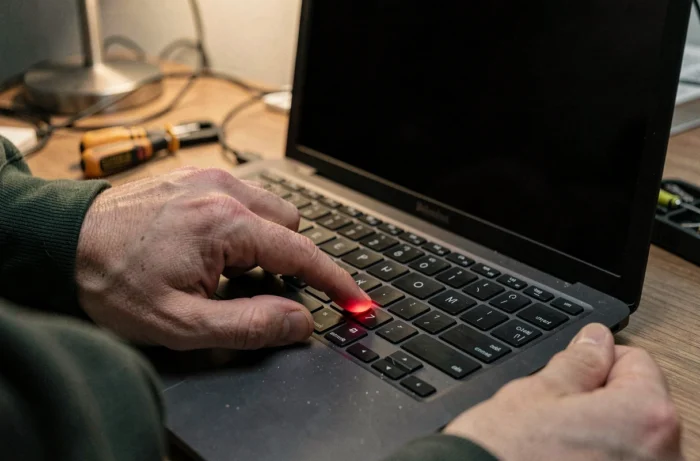
- Le BIOS : sur certains Asus, le raccourci Ctrl + R ou la touche F2 au démarrage permet d’accéder au BIOS. Si l’écran du BIOS s’affiche, la dalle fonctionne et le problème est logiciel
Mise à jour du BIOS Asus : un risque à mesurer
On lit souvent le conseil de mettre à jour le BIOS pour résoudre un écran noir. Asus précise sur ses pages de support qu’une interruption pendant la mise à jour du BIOS peut rendre le portable totalement inutilisable. Ne tentez jamais un flash BIOS sur un PC instable.
Une mise à jour du BIOS ne se justifie que si le modèle exact du portable est concerné par un correctif identifié sur le site Asus, et si le PC démarre suffisamment pour mener l’opération à terme. Sur un appareil déjà bloqué, cette manipulation aggrave le problème plus souvent qu’elle ne le résout.
Écran noir après mise à jour Windows : récupération sans réinstallation
Un cas fréquent sur les Asus récents : l’écran noir apparaît juste après une mise à jour majeure de Windows. Le système a démarré, le disque travaille, mais rien ne s’affiche. Avant de tout réinstaller, les options de récupération permettent souvent de revenir en arrière.
Depuis l’environnement de récupération (obtenu par les trois extinctions forcées décrites plus haut), on choisit « Désinstaller les mises à jour ». Windows propose de retirer la dernière mise à jour de qualité ou la dernière mise à jour de fonctionnalité. Retirer la mise à jour de fonctionnalité restaure l’état précédent du système sans toucher aux fichiers personnels.
Si cette option n’est pas disponible, la restauration du système vers un point antérieur à la mise à jour produit le même résultat, à condition qu’un point de restauration existe. Les portables Asus livrés avec Windows activent cette fonction par défaut, mais certaines configurations l’ont désactivée pour gagner de l’espace disque.
Un écran noir sur un Asus allumé se résout dans la majorité des cas sans ouvrir le boîtier. Le raccourci Windows + P, la réinitialisation du pilote graphique et l’accès au mode sans échec couvrent les situations les plus courantes.
La piste matérielle (RAM, batterie, dalle) ne se justifie que si aucune de ces manipulations logicielles n’a produit de résultat. Le temps passé sur le bon diagnostic évite un passage en atelier pour une panne qui tenait à un pilote mal installé.