
Het aan/uit-lampje brandt, de ventilator draait, maar het scherm blijft zwart. Bij een Asus-laptop wijst dit zelden op één enkele oorzaak. Het probleem kan liggen aan een defecte achtergrondverlichting, een beschadigd grafisch stuurprogramma na een update of een verkeerd ingestelde projectiemodus. Om te achterhalen welke oorzaak speelt, moet u de mogelijkheden stap voor stap uitsluiten, te beginnen met de snelste controles.
Zwart scherm op een Asus-pc: onderscheid maken tussen een scherm- en softwareprobleem
Voordat u iets uit elkaar haalt, voert u eerst een test uit die maar een minuut duurt. Sluit een externe monitor aan via HDMI of USB-C (afhankelijk van het model). Verschijnt het beeld op de monitor, dan werken de grafische kaart en het systeem. Het probleem zit dan in het schermpaneel of de achtergrondverlichting.
Blijft ook de externe monitor zwart, zoek de oorzaak dan bij de software of de grafische kaart. Met deze eerste controle voorkomt u dat u tijd verspilt aan verkeerde oplossingen.
Een andere snelle stap: druk op Windows + P om de projectiemodus te wijzigen. Soms schakelt een verkeerde handeling of een update de weergave over naar ‘Alleen tweede scherm’. Druk op deze sneltoets en vervolgens op Enter; dat kan al genoeg zijn om het beeld te herstellen. In een uitgebreide handleiding leest u hoe u een Asus-laptop met een zwart scherm stap voor stap kunt oplossen.

Het grafische stuurprogramma van Asus opnieuw instellen zonder toegang tot het scherm
Verschijnt het zwarte scherm nadat het Asus-logo is getoond en Windows is geladen, dan is het grafische stuurprogramma de belangrijkste verdachte. Een recente Windows-update kan een generiek stuurprogramma installeren dat niet compatibel is met de GPU van de laptop.
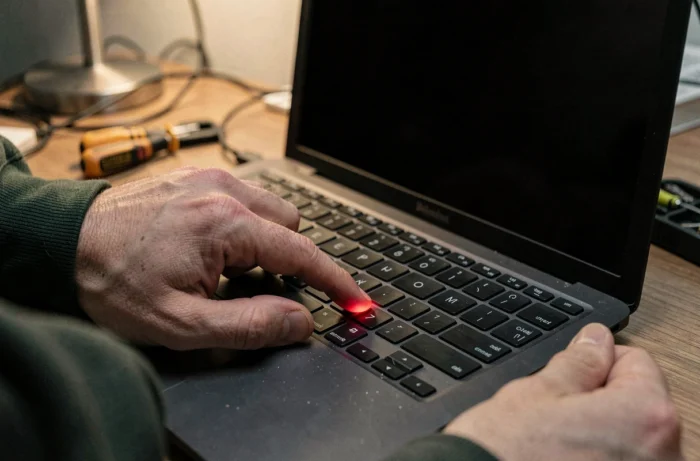
Microsoft heeft voor precies deze situatie een sneltoets: Windows + Ctrl + Shift + B. Deze combinatie dwingt het beeldschermstuurprogramma opnieuw te starten zonder de computer opnieuw op te starten. U hoort een korte piep, het scherm knippert en het beeld verschijnt weer als het stuurprogramma de oorzaak was.
Helpt deze sneltoets niet, probeer dan Taakbeheer blind te openen met Ctrl + Shift + Esc. Zodra het is geopend, start u een nieuwe taak door explorer.exe te typen en op Enter te drukken. Hiermee start u de Windows-desktopinterface opnieuw op, die mogelijk is vastgelopen terwijl de rest van het systeem nog werkt.
De veilige modus openen op een vastgelopen Asus
Als geen enkele sneltoets het beeld terugbrengt, kunt u nog steeds de veilige modus openen. Schakel de pc uit door de aan/uit-knop ingedrukt te houden en zet hem daarna weer aan. Herhaal dit drie keer achter elkaar: Windows start dan automatisch de herstelomgeving.
Selecteer in deze omgeving achtereenvolgens ‘Problemen oplossen’, ‘Geavanceerde opties’ en ‘Opstartinstellingen’. Wanneer u Windows in de veilige modus opnieuw opstart, wordt een minimaal grafisch stuurprogramma geladen. U kunt het problematische stuurprogramma vervolgens verwijderen via Apparaatbeheer. Bij de volgende normale herstart kan Windows een stabiele versie installeren.
Hardwarediagnose: RAM, accu en BIOS op een Asus-laptop
Komt de laptop nooit verder dan een zwart scherm (geen Asus-logo en geen pieptoon), controleer dan de hardware. Controleer deze drie onderdelen in deze volgorde:
- De accu: koppel de oplader los en verwijder de accu als dat bij dit model mogelijk is. Houd de aan/uit-knop ongeveer vijftien seconden ingedrukt om de condensatoren te ontladen. Sluit vervolgens alleen de netvoeding aan en zet de laptop weer aan
- Het RAM-geheugen: bij modellen met een toegangsklepje verwijdert u de geheugenmodules, maakt u de contacten schoon met een droge doek en plaatst u ze terug. Een niet goed vastgeklikte geheugenmodule kan al een volledig zwart scherm veroorzaken
- Het BIOS: op sommige Asus-modellen opent u het BIOS met de sneltoets Ctrl + R of door tijdens het opstarten op F2 te drukken. Verschijnt het BIOS-scherm, dan werkt het schermpaneel en is het probleem softwarematig
Het Asus-BIOS bijwerken: een risico om goed af te wegen
Vaak wordt aangeraden het BIOS bij te werken om een zwart scherm op te lossen. Asus vermeldt op de supportpagina’s dat een onderbreking tijdens de BIOS-update de laptop volledig onbruikbaar kan maken. Probeer nooit het BIOS te flashen op een instabiele pc.
Een BIOS-update is alleen zinvol als er voor het exacte laptopmodel een specifieke oplossing op de Asus-website staat en de pc lang genoeg opstart om de update volledig uit te voeren. Op een apparaat dat al is vastgelopen, maakt deze ingreep het probleem vaker erger dan dat hij het oplost.
Zwart scherm na een Windows-update: herstellen zonder Windows opnieuw te installeren
Een veelvoorkomend probleem bij recente Asus-laptops: het zwarte scherm verschijnt direct na een grote Windows-update. Het systeem is opgestart en de schijf is actief, maar er verschijnt niets op het scherm. Voordat u alles opnieuw installeert, kunt u met de herstelopties vaak teruggaan naar de vorige situatie.
Kies in de herstelomgeving (die u opent door de pc, zoals hierboven beschreven, drie keer geforceerd uit te schakelen) voor ‘Updates verwijderen’. Windows biedt de mogelijkheid om de nieuwste kwaliteitsupdate of functie-update te verwijderen. Door de functie-update te verwijderen, wordt de vorige systeemstatus hersteld zonder uw persoonlijke bestanden aan te raken.
Is deze optie niet beschikbaar, dan bereikt u hetzelfde resultaat door het systeem te herstellen naar een punt van vóór de update, mits er een herstelpunt bestaat. Op Asus-laptops die met Windows worden geleverd, is deze functie standaard ingeschakeld, maar bij sommige configuraties is ze uitgeschakeld om schijfruimte te besparen.
Een zwart scherm op een ingeschakelde Asus-laptop is in de meeste gevallen op te lossen zonder de behuizing te openen. De sneltoets Windows + P, het opnieuw instellen van het grafische stuurprogramma en toegang tot de veilige modus helpen bij de meest voorkomende problemen.
Een hardwareprobleem (RAM, accu of schermpaneel) is pas aannemelijk als geen van deze softwarematige oplossingen resultaat oplevert. Met de juiste diagnose voorkomt u een onnodig bezoek aan een reparateur voor een probleem dat werd veroorzaakt door een verkeerd geïnstalleerd stuurprogramma.