
El indicador de encendido se ilumina, el ventilador gira, pero la pantalla sigue negra. En un portátil Asus, esta situación rara vez apunta a una única causa. El fallo puede deberse a una retroiluminación defectuosa, a un controlador gráfico dañado tras una actualización o a un modo de proyección mal configurado. Para identificar cuál de estas causas está detrás del problema, conviene seguir un método de eliminación y empezar por las comprobaciones más rápidas.
Pantalla negra en un PC Asus: distinguir entre un problema de pantalla y uno de software
Antes de desmontar nada, empezamos con una prueba que lleva un minuto. Conectamos un monitor externo por HDMI o USB-C (según el modelo). Si aparece la imagen en el monitor, la tarjeta gráfica y el sistema funcionan. El problema está entonces en la pantalla o en su retroiluminación.
Si el monitor externo también sigue en negro, buscamos la causa en el software o en la tarjeta gráfica. Esta comprobación inicial evita perder tiempo con pistas equivocadas.
Otra comprobación rápida: pulsar Windows + P para cambiar el modo de proyección. A veces, una acción accidental o una actualización cambia la configuración de pantalla a «Solo segunda pantalla». Pulsar este atajo y, a continuación, la tecla Intro puede bastar para recuperar la imagen. Una guía detallada permite solucionar los problemas de un portátil Asus con la pantalla negra siguiendo cada paso en orden.
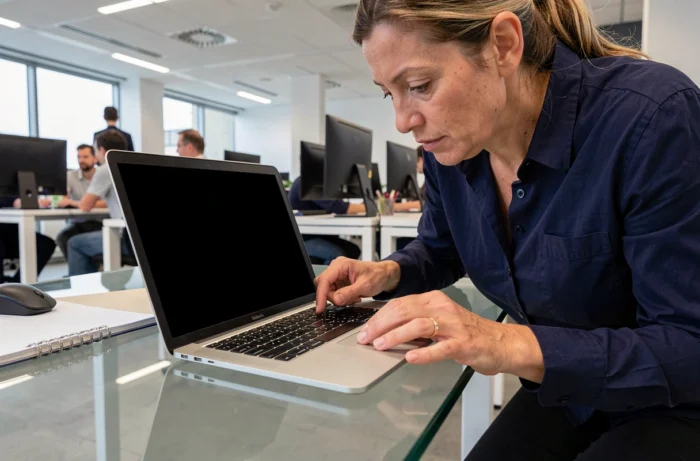
Restablecer el controlador gráfico de Asus sin acceso a la pantalla
Cuando la pantalla se queda negra después de aparecer el logotipo de Asus, una vez cargado Windows, el principal sospechoso es el controlador gráfico. Una actualización reciente de Windows puede instalar un controlador genérico incompatible con la GPU del portátil.
Microsoft ha previsto un atajo para esta situación: Windows + Ctrl + Mayús + B. Esta combinación fuerza el restablecimiento del controlador de pantalla sin reiniciar el equipo. Se oye un breve pitido, la pantalla parpadea y, si el problema se debía al controlador, la imagen vuelve a aparecer.
Si este atajo no funciona, intentamos abrir a ciegas el Administrador de tareas con Ctrl + Mayús + Esc. Una vez abierto, iniciamos una nueva tarea escribiendo explorer.exe y pulsando Intro. Esta operación reinicia la interfaz del escritorio de Windows, que puede haberse bloqueado sin afectar al resto del sistema.
Acceder al modo seguro en un Asus bloqueado
Si ningún atajo de teclado recupera la imagen, todavía se puede acceder al modo seguro. Apagamos el PC manteniendo pulsado el botón de encendido y, después, lo volvemos a encender. Repetimos esta operación tres veces seguidas: Windows iniciará automáticamente el entorno de recuperación.
En este entorno, seleccionamos «Solucionar problemas», luego «Opciones avanzadas» y, por último, «Configuración de inicio». Al reiniciar en modo seguro, Windows carga un controlador gráfico básico. Entonces podemos desinstalar el controlador problemático desde el Administrador de dispositivos y dejar que Windows instale uno estable en el siguiente reinicio normal.
Diagnóstico de hardware: RAM, batería y BIOS en un portátil Asus
Si el portátil no pasa de la pantalla negra (no aparece el logotipo de Asus ni se oye ningún pitido), pasamos a revisar el hardware. Conviene comprobar estos tres componentes, en este orden:
- La batería: desconectamos el cargador, retiramos la batería si el modelo lo permite y mantenemos pulsado el botón de encendido durante unos quince segundos para descargar los condensadores. Después, conectamos únicamente el adaptador de corriente y volvemos a encender el equipo
- La RAM: en los modelos con tapa de acceso, retiramos los módulos, limpiamos los contactos con un paño seco y los volvemos a colocar. Un módulo mal encajado basta para provocar una pantalla completamente negra
- La BIOS: en algunos Asus, el atajo Ctrl + R o la tecla F2 al iniciar permite acceder a la BIOS. Si aparece la pantalla de la BIOS, la pantalla funciona y el problema es de software
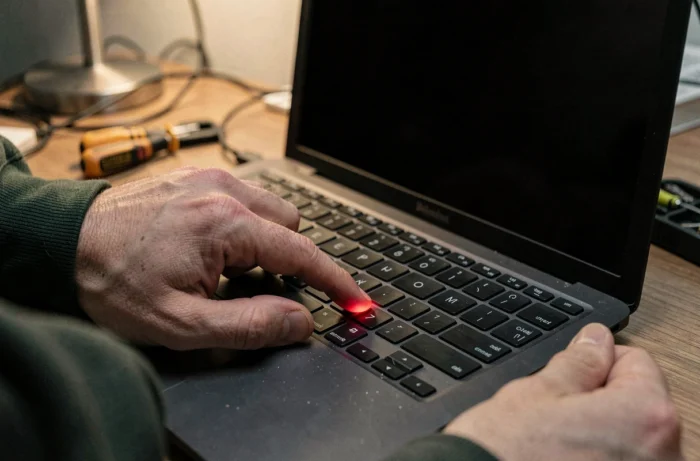
Actualizar la BIOS de Asus: un riesgo que conviene valorar
A menudo se recomienda actualizar la BIOS para solucionar una pantalla negra. Asus advierte en sus páginas de soporte que una interrupción durante la actualización de la BIOS puede dejar el portátil completamente inutilizable. No intentes nunca actualizar la BIOS de un PC inestable.
La actualización de la BIOS solo está justificada si existe una corrección identificada en el sitio web de Asus para el modelo exacto del portátil y si el PC arranca lo suficiente como para completar el proceso. En un equipo que ya está bloqueado, esta operación suele empeorar el problema en lugar de solucionarlo.
Pantalla negra tras una actualización de Windows: recuperar el sistema sin reinstalarlo
Un caso frecuente en los Asus recientes: la pantalla se queda negra justo después de una actualización importante de Windows. El sistema ha arrancado y el disco está trabajando, pero no aparece nada en pantalla. Antes de reinstalarlo todo, las opciones de recuperación suelen permitir volver atrás.
Desde el entorno de recuperación (al que se accede mediante los tres apagados forzados descritos anteriormente), seleccionamos «Desinstalar actualizaciones». Windows ofrece la opción de quitar la última actualización de calidad o la última actualización de características. Al quitar la actualización de características, se restaura el estado anterior del sistema sin modificar los archivos personales.
Si esta opción no está disponible, restaurar el sistema a un punto anterior a la actualización produce el mismo resultado, siempre que exista un punto de restauración. Los portátiles Asus que se venden con Windows activan esta función de forma predeterminada, pero algunas configuraciones la desactivan para ahorrar espacio en disco.
En la mayoría de los casos, una pantalla negra en un Asus encendido se soluciona sin abrir el equipo. El atajo Windows + P, el restablecimiento del controlador gráfico y el acceso al modo seguro permiten resolver las situaciones más habituales.
Solo conviene considerar un problema de hardware (RAM, batería o pantalla) si ninguna de estas soluciones de software ha dado resultado. Un diagnóstico acertado evita llevar al taller un equipo cuyo fallo se debía a un controlador mal instalado.