
Die Betriebsanzeige leuchtet, der Lüfter läuft, aber das Display bleibt schwarz. Bei einem Asus-Laptop deutet diese Situation selten auf eine einzige Ursache hin. Der Fehler kann an einer defekten Hintergrundbeleuchtung, einem nach einem Update beschädigten Grafiktreiber oder einem falsch eingestellten Projektionsmodus liegen. Um herauszufinden, welche Ursache infrage kommt, geht man am besten systematisch vor und beginnt mit den schnellsten Prüfungen.
Schwarzer Bildschirm beim Asus-PC: Displayproblem von einem Softwareproblem unterscheiden
Bevor man irgendetwas auseinanderbaut, führt man einen Test durch, der nur eine Minute dauert: Man schließt einen externen Monitor per HDMI oder USB-C an (je nach Modell). Wird das Bild auf dem Monitor angezeigt, funktionieren Grafikkarte und System. Das Problem liegt dann am Display oder an dessen Hintergrundbeleuchtung.
Bleibt auch der externe Monitor schwarz, sollte man die Software oder die Grafikkarte überprüfen. Diese erste Eingrenzung verhindert, dass man Zeit mit falschen Ansätzen verliert.
Ein weiterer schneller Versuch: Windows + P drücken, um den Projektionsmodus zu wechseln. Manchmal wird die Anzeige durch eine falsche Bedienung oder ein Update auf „Nur zweiter Bildschirm“ umgestellt. Ein Druck auf diese Tastenkombination und anschließend auf die Eingabetaste kann ausreichen, um das Bild wiederherzustellen. Eine ausführliche Anleitung zeigt, wie man einen Asus-Laptop mit schwarzem Bildschirm Schritt für Schritt wieder zum Laufen bringt.
Asus-Grafiktreiber ohne Zugriff auf den Bildschirm zurücksetzen
Tritt der schwarze Bildschirm erst nach dem Asus-Logo auf, sobald Windows geladen ist, ist der Grafiktreiber der Hauptverdächtige. Ein kürzlich durchgeführtes Windows-Update kann einen generischen Treiber installieren, der mit der GPU des Laptops nicht kompatibel ist.
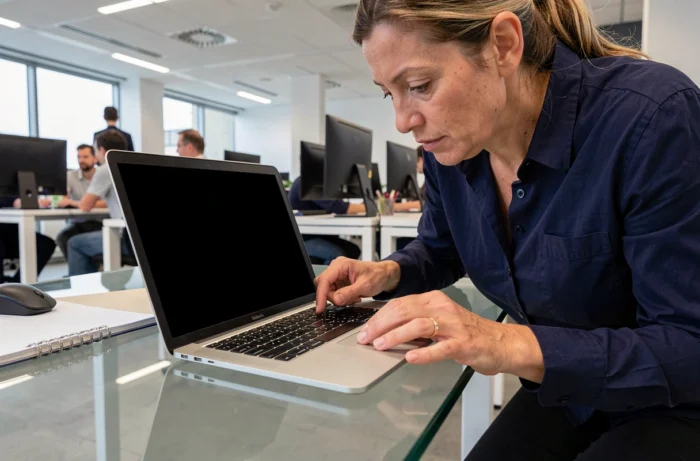
Microsoft hat für genau diesen Fall eine Tastenkombination vorgesehen: Windows + Strg + Umschalt + B. Damit wird der Anzeigetreiber ohne Neustart zurückgesetzt. Man hört einen kurzen Signalton, der Bildschirm flackert und das Bild erscheint wieder, wenn der Treiber die Ursache war.
Falls die Tastenkombination nichts bewirkt, kann man versuchen, den Task-Manager blind mit Strg + Umschalt + Esc zu öffnen. Anschließend startet man eine neue Aufgabe, indem man explorer.exe eingibt und die Eingabetaste drückt. Dadurch wird die Windows-Desktopoberfläche neu gestartet, die möglicherweise abgestürzt ist, während der Rest des Systems weiterläuft.
Auf einem blockierten Asus den abgesicherten Modus starten
Wenn keine Tastenkombination das Bild zurückbringt, lässt sich weiterhin der abgesicherte Modus aufrufen. Dazu schaltet man den PC aus, indem man den Ein-/Ausschalter gedrückt hält, und startet ihn anschließend wieder. Diesen Vorgang wiederholt man dreimal hintereinander. Windows startet dann automatisch die Wiederherstellungsumgebung.
Dort wählt man „Problembehandlung“, dann „Erweiterte Optionen“ und anschließend „Starteinstellungen“. Beim Neustart im abgesicherten Modus lädt Windows einen einfachen Grafiktreiber. Nun kann man den problematischen Treiber über den Geräte-Manager deinstallieren und Windows beim nächsten normalen Neustart einen stabilen Treiber installieren lassen.
Hardwarediagnose: RAM, Akku und BIOS bei Asus-Laptops
Wenn der Laptop nie über den schwarzen Bildschirm hinauskommt (kein Asus-Logo, kein Signalton), sollte man die Hardware überprüfen. Drei Komponenten sollten in dieser Reihenfolge kontrolliert werden:
- Der Akku: Ladegerät abziehen und, sofern das Modell es zulässt, den Akku herausnehmen. Den Ein-/Ausschalter etwa 15 Sekunden lang gedrückt halten, um die Kondensatoren zu entladen. Anschließend nur das Netzteil anschließen und den Laptop wieder einschalten.
- Der RAM: Bei Modellen mit Wartungsklappe die RAM-Module herausnehmen, die Kontakte mit einem trockenen Tuch reinigen und die Module wieder einsetzen. Ein nicht richtig eingerastetes RAM-Modul kann bereits einen vollständig schwarzen Bildschirm verursachen.
- Das BIOS: Bei einigen Asus-Modellen lässt sich das BIOS beim Start über die Tastenkombination Strg + R oder die Taste F2 aufrufen. Wird der BIOS-Bildschirm angezeigt, funktioniert das Display und das Problem liegt an der Software.
Asus-BIOS aktualisieren: ein Risiko, das man abwägen sollte
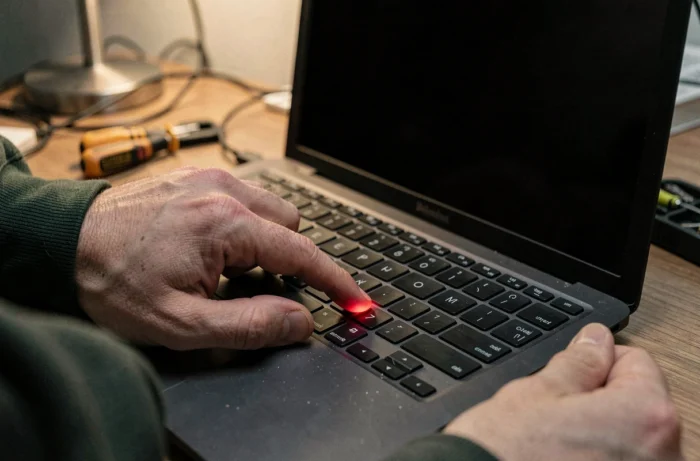
Oft wird empfohlen, das BIOS zu aktualisieren, um einen schwarzen Bildschirm zu beheben. Asus weist auf seinen Supportseiten darauf hin, dass eine Unterbrechung während des BIOS-Updates den Laptop vollständig unbrauchbar machen kann. Führen Sie niemals ein BIOS-Flash auf einem instabilen PC durch.
Ein BIOS-Update ist nur dann sinnvoll, wenn für das genaue Laptopmodell auf der Asus-Website ein entsprechender Fehlerbehebungspatch aufgeführt ist und der PC lange genug startet, um den Vorgang abzuschließen. Bei einem Gerät, das bereits blockiert ist, verschlimmert diese Maßnahme das Problem häufiger, als dass sie es behebt.
Schwarzer Bildschirm nach einem Windows-Update: Wiederherstellung ohne Neuinstallation
Bei neueren Asus-Geräten tritt häufig folgender Fall auf: Der schwarze Bildschirm erscheint direkt nach einem größeren Windows-Update. Das System ist gestartet, das Laufwerk arbeitet, aber es wird nichts angezeigt. Bevor man alles neu installiert, kann man über die Wiederherstellungsoptionen oft zum vorherigen Zustand zurückkehren.
In der Wiederherstellungsumgebung (die man wie oben beschrieben durch dreimaliges erzwungenes Ausschalten aufruft) wählt man „Updates deinstallieren“. Windows bietet an, das letzte Qualitätsupdate oder das letzte Funktionsupdate zu entfernen. Durch das Entfernen des Funktionsupdates wird der vorherige Systemzustand wiederhergestellt, ohne persönliche Dateien anzutasten.
Ist diese Option nicht verfügbar, lässt sich dasselbe Ergebnis erzielen, indem man das System auf einen Wiederherstellungspunkt vor dem Update zurücksetzt – vorausgesetzt, ein solcher Punkt ist vorhanden. Bei Asus-Laptops mit vorinstalliertem Windows ist diese Funktion standardmäßig aktiviert. Bei manchen Konfigurationen wurde sie jedoch deaktiviert, um Speicherplatz zu sparen.
Ein schwarzer Bildschirm bei einem eingeschalteten Asus-Laptop lässt sich in den meisten Fällen beheben, ohne das Gehäuse zu öffnen. Die Tastenkombination Windows + P, das Zurücksetzen des Grafiktreibers und der Start im abgesicherten Modus helfen bei den häufigsten Problemen.
Eine mögliche Hardwareursache (RAM, Akku, Display) sollte man erst in Betracht ziehen, wenn keine dieser Softwaremaßnahmen geholfen hat. Eine sorgfältige Diagnose erspart den Werkstattbesuch, wenn lediglich ein Treiber falsch installiert war.