
La spia di alimentazione si accende, la ventola gira, ma lo schermo resta nero. Su un portatile Asus, questa situazione raramente dipende da una sola causa. Il problema può essere dovuto a una retroilluminazione guasta, a un driver grafico danneggiato dopo un aggiornamento oppure a una semplice modalità di proiezione configurata in modo errato. Per capire quale di queste ipotesi sia quella giusta, occorre procedere per esclusione, partendo dai controlli più rapidi.
Schermo nero su PC Asus: distinguere un problema del pannello da uno software
Prima di smontare qualsiasi componente, iniziamo con un test che richiede un minuto. Colleghiamo un monitor esterno tramite HDMI o USB-C (a seconda del modello). Se l’immagine appare sul monitor, la scheda grafica e il sistema funzionano. Il problema riguarda quindi il pannello o la sua retroilluminazione.
Se anche il monitor esterno resta nero, cerchiamo la causa sul fronte software o della scheda grafica. Questa prima verifica evita di perdere tempo seguendo piste sbagliate.
Un altro controllo rapido: premere Windows + P per cambiare la modalità di proiezione. Può capitare che una manovra errata o un aggiornamento imposti la visualizzazione su “solo secondo schermo”. Premere questa combinazione e poi il tasto Invio può bastare a ripristinare l’immagine. Una guida dettagliata spiega come risolvere i problemi di un portatile Asus con schermo nero seguendo ogni passaggio nell’ordine indicato.
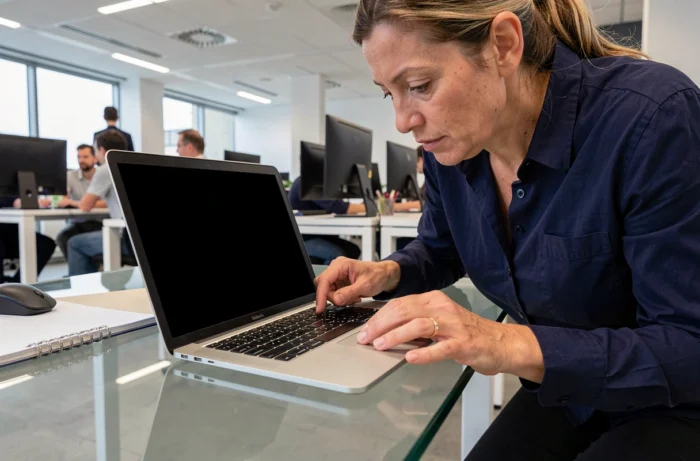
Ripristinare il driver grafico Asus senza accedere allo schermo
Se lo schermo diventa nero dopo il logo Asus, una volta caricato Windows, il principale indiziato è il driver grafico. Un aggiornamento recente di Windows potrebbe aver installato un driver generico incompatibile con la GPU del portatile.
Microsoft ha previsto una scorciatoia proprio per questa situazione: Windows + Ctrl + Maiusc + B. Questa combinazione forza il ripristino del driver video senza riavviare il PC. Si sente un breve segnale acustico, lo schermo lampeggia e l’immagine ricompare se la causa era il driver.
Se la scorciatoia non funziona, proviamo ad aprire alla cieca Gestione attività con Ctrl + Maiusc + Esc. Una volta aperta, avviamo una nuova attività digitando explorer.exe e premendo Invio. Questa operazione riavvia l’interfaccia del desktop di Windows, che potrebbe essersi bloccata senza compromettere il resto del sistema.
Accedere alla modalità provvisoria su un Asus bloccato
Se nessuna scorciatoia da tastiera ripristina l’immagine, è comunque possibile accedere alla modalità provvisoria. Spegniamo il PC tenendo premuto il pulsante di alimentazione, quindi lo riaccendiamo. Ripetiamo l’operazione per tre volte consecutive: Windows avvierà automaticamente l’ambiente di ripristino.
Da questo ambiente selezioniamo “Risoluzione dei problemi”, poi “Opzioni avanzate” e infine “Impostazioni di avvio”. Riavviando in modalità provvisoria, Windows carica un driver grafico di base. A questo punto possiamo disinstallare il driver problematico tramite Gestione dispositivi e lasciare che Windows ne installi uno stabile al successivo riavvio normale.
Diagnosi hardware: RAM, batteria e BIOS su un portatile Asus
Se il portatile non supera mai la schermata nera (nessun logo Asus, nessun segnale acustico), passiamo a controllare l’hardware. È opportuno verificare questi tre componenti, nell’ordine indicato:
- La batteria: scolleghiamo il caricabatterie, rimuoviamo la batteria se il modello lo consente e teniamo premuto il pulsante di alimentazione per circa quindici secondi, così da scaricare i condensatori. Poi ricolleghiamo solo l’alimentazione di rete e riaccendiamo il PC
- La RAM: sui modelli con sportello di accesso, rimuoviamo i moduli, puliamo i contatti con un panno asciutto e li reinseriamo. Un modulo non inserito correttamente può bastare a causare uno schermo completamente nero
- Il BIOS: su alcuni Asus, la scorciatoia Ctrl + R o il tasto F2 all’avvio consente di accedere al BIOS. Se la schermata del BIOS viene visualizzata, il pannello funziona e il problema è software
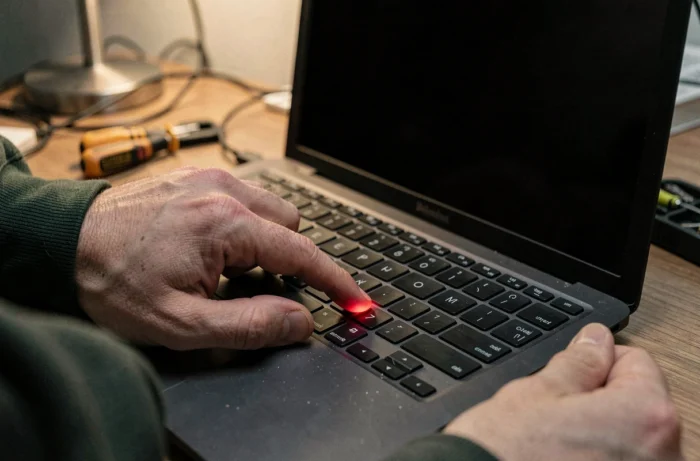
Aggiornamento del BIOS Asus: un rischio da valutare
Spesso si consiglia di aggiornare il BIOS per risolvere il problema dello schermo nero. Nelle pagine di supporto, Asus precisa che un’interruzione durante l’aggiornamento del BIOS può rendere il portatile completamente inutilizzabile. Non tentate mai di eseguire il flash del BIOS su un PC instabile.
L’aggiornamento del BIOS è giustificato solo se il modello esatto del portatile è interessato da una correzione specifica indicata sul sito Asus e se il PC si avvia abbastanza a lungo da completare l’operazione. Su un dispositivo già bloccato, questa procedura peggiora il problema più spesso di quanto non lo risolva.
Schermo nero dopo un aggiornamento di Windows: ripristino senza reinstallare
Un caso frequente sui modelli Asus più recenti: lo schermo diventa nero subito dopo un aggiornamento importante di Windows. Il sistema si è avviato e il disco è in funzione, ma non viene visualizzato nulla. Prima di reinstallare tutto, le opzioni di ripristino consentono spesso di tornare alla situazione precedente.
Dall’ambiente di ripristino (raggiungibile con le tre interruzioni forzate descritte sopra), selezioniamo “Disinstalla aggiornamenti”. Windows propone di rimuovere l’ultimo aggiornamento qualitativo o l’ultimo aggiornamento delle funzionalità. Rimuovere l’aggiornamento delle funzionalità ripristina lo stato precedente del sistema senza modificare i file personali.
Se questa opzione non è disponibile, il ripristino del sistema a un punto precedente all’aggiornamento produce lo stesso risultato, a condizione che esista un punto di ripristino. Sui portatili Asus forniti con Windows, questa funzione è attiva per impostazione predefinita, ma in alcune configurazioni è stata disabilitata per risparmiare spazio su disco.
Nella maggior parte dei casi, uno schermo nero su un Asus acceso si risolve senza aprire il dispositivo. La scorciatoia Windows + P, il ripristino del driver grafico e l’accesso alla modalità provvisoria permettono di affrontare le situazioni più comuni.
La pista hardware (RAM, batteria, pannello) va presa in considerazione solo se nessuna di queste procedure software ha dato risultati. Una diagnosi corretta evita di portare il PC in assistenza per un problema causato da un driver installato male.